Domain yeht.de kaufen?
Wir ziehen mit dem Projekt
yeht.de um.
Sind Sie am Kauf der Domain
yeht.de interessiert?
domain@kv-gmbh.de · 0541-91531010
Domain yeht.de kaufen?
Wird die Video-Capture-Karte nicht erkannt?
Es gibt mehrere mögliche Gründe, warum eine Video-Capture-Karte nicht erkannt wird. Es könnte sein, dass die Treiber nicht ordnungsgemäß installiert sind oder veraltet sind. Es könnte auch sein, dass die Karte nicht richtig angeschlossen ist oder dass es ein Problem mit dem Betriebssystem gibt. Es ist ratsam, die Treiber zu überprüfen, die Karte erneut anzuschließen und sicherzustellen, dass das Betriebssystem auf dem neuesten Stand ist. **
Wie kann ich den Sound der PS4 in OBS mit Video Capture aufnehmen?
Um den Sound der PS4 in OBS mit Video Capture aufzunehmen, musst du sicherstellen, dass du ein Audiokabel von der PS4 zum PC verwendest. Schließe das Kabel an den Audioausgang der PS4 und den Line-In-Eingang deines PCs an. Öffne dann OBS und gehe zu den Audioeinstellungen, um sicherzustellen, dass der Line-In-Eingang als Audioquelle ausgewählt ist. Starte die Aufnahme und der Sound der PS4 sollte in OBS aufgenommen werden. **
Ähnliche Suchbegriffe für Video-Capture-Ultimate
Top-Angebote
Produkte zum Begriff Video-Capture-Ultimate:
-
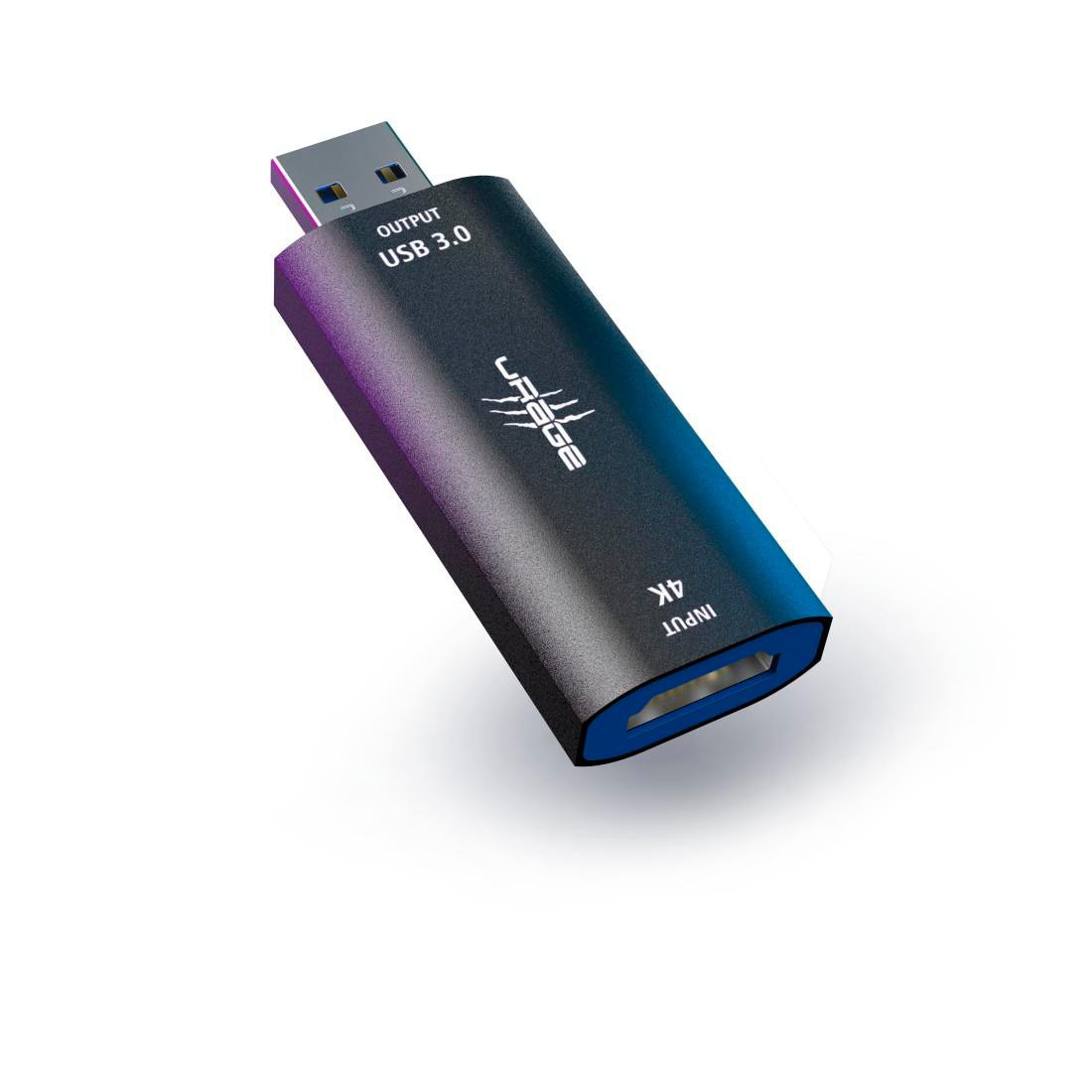
UHD 4Kx2K HD Video Capture4K USB zu HDMI Adapter Kabel Konverter für Android PC Laptop Ultra HD 30Hz Diese USB 2.0-Aufnahmekarte kann sowohl HDMI-Video als auch HDMI-Audio gleichzeitig aufnehmen und Audio übertragen und Videosignale an Computer und Smartphones zur Vorschau und Speicherung. Es eignet sich für hochauflösende Erfassung, Unterrichtsaufzeichnung, medizinische Bildgebung usw.Merkmale: * Unterstützt eine maximale Eingangsauflösung von bis zu 1080P * Unterstützt eine maximale Ausgangsauflösung von bis zu 1080P * Unterstützt 8/10/12-Bit-Farbtiefe * Bei Verwendung von Standard-AWG26-Kabeln beträgt die Eingangsübertragungsentfernung bis zu 15 Meter (1080P und niedrigere Auflösung) * Unterstützung der meisten Erfassungssoftware wie VLC, OBS, Amcap usw. * Unterstützung von Windows, Android und macOS * Halten Sie die USB-Video-UVC-Spezifikation ein * Entspricht der USB-Audio-UAC-Spezifikation * Keine externe Stromversorgung erforderlich, kompakt und leicht zu transportierenSpezifikationen: * HDMI-Auflösung: Der höchste Eingang kann 1080P unterstützen * Videoeingangsformat: 8/10/12 Bit Farbtiefe * Videoausgabemodus: YUV, JPEG * Videoausgangsauflösung: Maximale Ausgangsauflösung 1080P * Unterstütztes Audioformat: L-PCM * Eingangskabellänge: 15 Meter, AWG26 HDMI-Standardkabel * Maximaler Arbeitsstrom: 0,4 A/5 VDC * Arbeitstemperaturbereich: (-10 bis +55)Paket beinhaltet: * 1 x 4K-HD-HDMI-zu-USB-Videoaufnahmekarte * 1 X-Benutzerhandbuch10,07 €*Versand: 6,49 €Sichere Weiterleitung zum Anbieter


-
Wie hoch ist die Verzögerung der 4K HDMI USB 3.0 Audio-Video-Capture-Karte?
Die Verzögerung einer 4K HDMI USB 3.0 Audio-Video-Capture-Karte kann je nach Modell und Hersteller variieren. In der Regel liegt die Verzögerung jedoch im Bereich von einigen Millisekunden bis zu einigen Sekunden. Es ist wichtig, die genauen Spezifikationen des jeweiligen Produkts zu überprüfen, um eine genaue Angabe zur Verzögerung zu erhalten. **
-
Hat die Capture Card eine schlechte Qualität?
Die Qualität einer Capture Card hängt von verschiedenen Faktoren ab, wie zum Beispiel der Marke, dem Modell und den individuellen Einstellungen. Es gibt sowohl Capture Cards mit hoher Qualität, die gestochen scharfe Aufnahmen liefern, als auch solche mit schlechterer Qualität, die zu unscharfen oder pixeligen Aufnahmen führen können. Es ist wichtig, vor dem Kauf einer Capture Card Recherchen anzustellen und Bewertungen zu lesen, um sicherzustellen, dass man ein Modell mit guter Qualität erwirbt. **
-
Wie erstelle ich ein Screen-Capture-Video auf meinem Computer, um bestimmte Abläufe oder Vorgänge zu dokumentieren?
Um ein Screen-Capture-Video zu erstellen, benötigst du eine Screen-Capture-Software wie z.B. Camtasia oder OBS Studio. Öffne die Software, wähle den Bildschirmbereich aus, den du aufnehmen möchtest, und starte die Aufnahme. Nachdem du die gewünschten Abläufe oder Vorgänge dokumentiert hast, beende die Aufnahme und speichere das Video auf deinem Computer. **
-
Wie ist die Qualität einer Capture Card für YouTube?
Die Qualität einer Capture Card für YouTube hängt von verschiedenen Faktoren ab, wie zum Beispiel der Auflösung, der Bildrate und der Kompatibilität mit verschiedenen Geräten. Es ist wichtig, eine Capture Card zu wählen, die eine hohe Auflösung und Bildrate unterstützt, um qualitativ hochwertige Videos auf YouTube hochladen zu können. Es kann auch hilfreich sein, Bewertungen und Empfehlungen anderer YouTuber zu berücksichtigen, um die beste Capture Card für die eigenen Bedürfnisse zu finden. **

Ist die Harry Potter Ultimate Edition wirklich "ultimate"?
Die Harry Potter Ultimate Edition ist eine spezielle Edition der Filme, die zusätzliche Bonusmaterialien und Extras enthält. Ob sie wirklich "ultimate" ist, hängt von den individuellen Vorlieben und Erwartungen des Käufers ab. Für Fans der Harry Potter-Reihe kann die Ultimate Edition eine lohnenswerte Investition sein, da sie tiefergehende Einblicke in die Entstehung der Filme und Hintergrundinformationen bietet. **
Wie funktioniert Capture Card?
Eine Capture Card ist ein externes Gerät, das es ermöglicht, Videosignale von einer externen Quelle wie einer Spielkonsole oder einem Computer aufzunehmen und auf einem anderen Gerät anzuzeigen oder zu speichern. Die Capture Card wird in der Regel über USB oder PCIe mit dem Aufnahmegerät verbunden. Sie kann das Videosignal in Echtzeit aufnehmen und übertragen, wodurch es möglich wird, Gameplay oder andere Inhalte aufzunehmen und zu streamen. Die Capture Card verfügt über verschiedene Anschlüsse wie HDMI, Component oder Composite, um mit verschiedenen Geräten kompatibel zu sein. Durch die Verwendung einer Capture Card können Nutzer hochwertige Videos aufnehmen und bearbeiten, ohne die Leistung ihres Computers zu beeinträchtigen. **
Top-Angebote
Produkte zum Begriff Video-Capture-Ultimate:
-
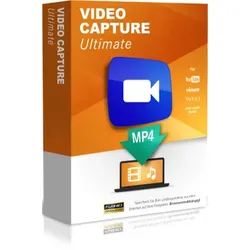
Video Capture UltimateFilmen Sie Ihre Lieblingsvideos direkt von Ihrem Browserfenster aus und speichern Sie sie als MP4 auf Ihrer Festplatte. Video Capture Ultimate " filmt " Videos während der Wiedergabe direkt auf dem Bildschirm. Der Ton wird von der Soundkarte aufgenommen. Speichern Sie Videos als MP4 von Websites, auch wenn Video-Downloader versagen. Es speichert nicht nur Internet - Videos , sondern alles , was auf Ihrem Bildschirm zu sehen ist, z.B. auch den Inhalt von DVD - Playern . Sogar Videoanrufe , z. B. mit Skype , können " gefilmt " werden. Die Voraussetzung ist Windows 10 und ein einigermaßen schneller PC . Merkmale der Software Lizenz für 1 Computer Keine Begrenzung der Aufnahmezeit Funktioniert mit Windows 10 Speichert alles, was Sie im Browser sehen, als MP4 auf Ihrer Festplatte Auch Videos, die nicht mit einem Video-Downloader heruntergeladen werden können, lassen sich einfach vom Fenster aus "abfilmen". Natürlich wird auch der Ton aufgezeichnet. Wählen Sie die Auflösung des gespeicherten Videos Nur einen bestimmten Bereich des Fensters aufnehmen Alternativ zum Fenster können Sie auch direkt den gesamten Bildschirm aufzeichnen.24,95 €*Versand: 0,00 €Sichere Weiterleitung zum Anbieter
-
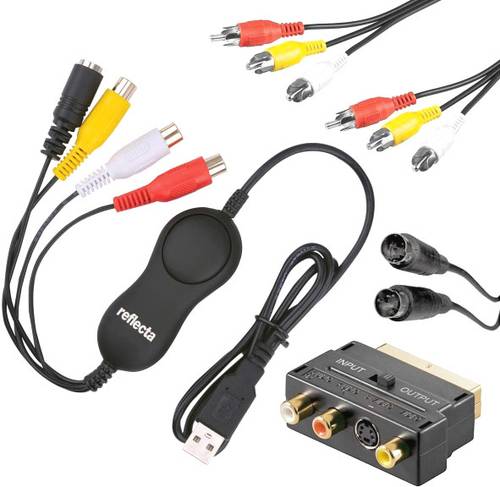
Reflecta Video Capture Set USB Video Grabber inkl. Video-BearbeitungssoftwareMit dem neuen reflecta VideoCapture Set USB lassen sich Ihre analogen Videoschätze im Handumdrehen digitalisieren. Das umfangreiche Set ermöglicht den problemlosen Anschluss alter Videorecorder und Camcorder. Zur Installation des Video-Grabbers müssen keine Treiber installiert werden. Einfach in einen USB-Port Ihres PCs einstecken und das Gerät wird automatisch wie eine USB-Kamera erkannt. Das ankommende Video- und Audiosignal kann nun mit Standard-Software wie Windows-Kamera oder QuickTime am Mac erfolgen. Speziell zum Editieren und Brennen von DVD eignet sich das beiliegende Videoschnittprogramm honestech VHS to DVD.35,30 €*Versand: 5,95 €Sichere Weiterleitung zum Anbieter
-
Wird die Video-Capture-Karte nicht erkannt?
Es gibt mehrere mögliche Gründe, warum eine Video-Capture-Karte nicht erkannt wird. Es könnte sein, dass die Treiber nicht ordnungsgemäß installiert sind oder veraltet sind. Es könnte auch sein, dass die Karte nicht richtig angeschlossen ist oder dass es ein Problem mit dem Betriebssystem gibt. Es ist ratsam, die Treiber zu überprüfen, die Karte erneut anzuschließen und sicherzustellen, dass das Betriebssystem auf dem neuesten Stand ist. **
-
Wie kann ich den Sound der PS4 in OBS mit Video Capture aufnehmen?
Um den Sound der PS4 in OBS mit Video Capture aufzunehmen, musst du sicherstellen, dass du ein Audiokabel von der PS4 zum PC verwendest. Schließe das Kabel an den Audioausgang der PS4 und den Line-In-Eingang deines PCs an. Öffne dann OBS und gehe zu den Audioeinstellungen, um sicherzustellen, dass der Line-In-Eingang als Audioquelle ausgewählt ist. Starte die Aufnahme und der Sound der PS4 sollte in OBS aufgenommen werden. **
-
Wie hoch ist die Verzögerung der 4K HDMI USB 3.0 Audio-Video-Capture-Karte?
Die Verzögerung einer 4K HDMI USB 3.0 Audio-Video-Capture-Karte kann je nach Modell und Hersteller variieren. In der Regel liegt die Verzögerung jedoch im Bereich von einigen Millisekunden bis zu einigen Sekunden. Es ist wichtig, die genauen Spezifikationen des jeweiligen Produkts zu überprüfen, um eine genaue Angabe zur Verzögerung zu erhalten. **
-
Hat die Capture Card eine schlechte Qualität?
Die Qualität einer Capture Card hängt von verschiedenen Faktoren ab, wie zum Beispiel der Marke, dem Modell und den individuellen Einstellungen. Es gibt sowohl Capture Cards mit hoher Qualität, die gestochen scharfe Aufnahmen liefern, als auch solche mit schlechterer Qualität, die zu unscharfen oder pixeligen Aufnahmen führen können. Es ist wichtig, vor dem Kauf einer Capture Card Recherchen anzustellen und Bewertungen zu lesen, um sicherzustellen, dass man ein Modell mit guter Qualität erwirbt. **
Ähnliche Suchbegriffe für Video-Capture-Ultimate
-
UHD 4Kx2K HD Video Capture4K USB zu HDMI Adapter Kabel Konverter für Android PC Laptop Ultra HD 30Hz Diese USB 2.0-Aufnahmekarte kann sowohl HDMI-Video als auch HDMI-Audio gleichzeitig aufnehmen und Audio übertragen und Videosignale an Computer und Smartphones zur Vorschau und Speicherung. Es eignet sich für hochauflösende Erfassung, Unterrichtsaufzeichnung, medizinische Bildgebung usw.Merkmale: * Unterstützt eine maximale Eingangsauflösung von bis zu 1080P * Unterstützt eine maximale Ausgangsauflösung von bis zu 1080P * Unterstützt 8/10/12-Bit-Farbtiefe * Bei Verwendung von Standard-AWG26-Kabeln beträgt die Eingangsübertragungsentfernung bis zu 15 Meter (1080P und niedrigere Auflösung) * Unterstützung der meisten Erfassungssoftware wie VLC, OBS, Amcap usw. * Unterstützung von Windows, Android und macOS * Halten Sie die USB-Video-UVC-Spezifikation ein * Entspricht der USB-Audio-UAC-Spezifikation * Keine externe Stromversorgung erforderlich, kompakt und leicht zu transportierenSpezifikationen: * HDMI-Auflösung: Der höchste Eingang kann 1080P unterstützen * Videoeingangsformat: 8/10/12 Bit Farbtiefe * Videoausgabemodus: YUV, JPEG * Videoausgangsauflösung: Maximale Ausgangsauflösung 1080P * Unterstütztes Audioformat: L-PCM * Eingangskabellänge: 15 Meter, AWG26 HDMI-Standardkabel * Maximaler Arbeitsstrom: 0,4 A/5 VDC * Arbeitstemperaturbereich: (-10 bis +55)Paket beinhaltet: * 1 x 4K-HD-HDMI-zu-USB-Videoaufnahmekarte * 1 X-Benutzerhandbuch10,07 €*Versand: 6,49 €Sichere Weiterleitung zum Anbieter
-
Aiseesoft Video Converter UltimateAiseesoft Video Converter Ultimate kaufen: Videos konvertieren, bearbeiten & komprimieren – schnell, sauber, flexibel All-in-One Video Converter für über 1.000 Video- & Audioformate: Umwandeln, Schneiden, Effekte, KI-Optimierung, Kompressor, Wasserzeichen reduzieren & Split-Screen Wer einen Video Converter sucht, will Dateien in das passende Format bringen – ohne langes Testen und ohne Qualitätsfrust. Aiseesoft Video Converter Ultimate ist die passende Wahl, wenn Sie Videos und Audios in kurzer Zeit konvertieren , bearbeiten und komprimieren möchten. Als All-in-One-Lösung für moderne Workflows ist das Programm bei über 10 Millionen Nutzern weltweit beliebt und deckt typische Aufgaben in einem einzigen Tool ab – auch als Video Converter Ultimate Mac verfügbar. 1.000+ Formate Video & Audio KI-Optimierung Kompressor + Editor Sofort verfügbar: Download + Lizenzschlüssel Ideal für Konvertierung, Bearbeitung, Komprimierung und Qualitäts-Optimierung. Warum Aiseesoft Video Converter Ultimate? Diese Software ist ideal, wenn Sie Dateien für Smartphone, Social Media, TV, Monitor oder Archiv schnell passend machen möchten – und dabei mehr brauchen als reine Konvertierung. Neben dem Konvertieren von Videos erhalten Sie einen vollwertigen Video Editor , einen KI-Video-Enhancer und Tools für Komprimierung, Reparatur, Wasserzeichen-Reduktion und Collage. Viele nutzen das Programm auch für macOS-Workflows. Alles in einem Programm Konverter, Bearbeitung, Kompressor, KI-Optimierung, Reparatur, Wasserzeichen-Tool und Split-Screen. Formatvielfalt Unterstützt sehr viele Video- und Audioformate (über 1.000) – inklusive gängiger Codecs wie H.265/HEVC und H.264 sowie 4K/5K/8K-Workflows. Qualität verbessern KI-Funktionen wie Upscaling bis 4K/8K, SDR->HDR, Rausch-Entfernung und Stabilisierung. Videos bearbeiten: Filter, Effekte & schnelle Optimierung Sie möchten nicht nur umwandeln, sondern auch sichtbar verbessern? Aiseesoft Video Converter Ultimate bietet viele Filter und Looks, die sich mit einem Klick anwenden lassen – inklusive Stilvarianten wie Whirlpool , HongKong-Film , Modern , Grau , Pixel oder Skizze . Zusätzlich lassen sich grundlegende Parameter wie Helligkeit , Kontrast , Sättigung und Farbton feinjustieren. Typische Einsätze Video-Look schnell anpassen (Filter/Style) Farbkorrektur für bessere Wirkung Material für Social Media oder Präsentationen vorbereiten Mehr als Standard Neben klassischen Anpassungen sind auch praktische Tools wie GIF erstellen sowie das Bearbeiten von ID3-Infos enthalten – sinnvoll für strukturierte Medienbibliotheken. Untertitel & Audiospur: sauber anpassen und synchronisieren Gerade beim Export für verschiedene Player kann es passieren, dass Untertitel oder Audio nicht exakt passen. Hier punktet der Converter mit einer integrierten Verzögerungsfunktion, um Audio/Untertitel besser zu synchronisieren. Sie können Untertitel hinzufügen , vorhandene Spuren verwalten und das Ergebnis für Ihre Zielumgebung passend vorbereiten. 3D-Effekte erstellen: 3D Maker für kompatible Ausgabe Wenn Sie vorhandenes Material spannender gestalten möchten, liefert der integrierte 3D Maker eine praktische Option: 3D-Effekte lassen sich gezielt hinzufügen, inklusive Anaglyph- und Split-Screen-Varianten sowie Anpassungen von Tiefe und Links/Rechts-Einstellungen. Damit wird aus normalem Material ein neues 3D-Erlebnis – mit wählbarem Ausgabeformat und hoher Qualität. Schnelle Bearbeitung: drehen, zuschneiden, schneiden & zusammenführen Drehen & spiegeln Seitlich gefilmt? Material im/gegen Uhrzeigersinn drehen oder horizontal/vertikal spiegeln. Zuschneiden Unerwünschte Ränder entfernen und den Bildausschnitt sauber auf das Wesentliche bringen. Video schneiden Lange Aufnahmen in passende Segmente teilen – ideal für Export, Upload oder Archiv. Clips zusammenführen Mehrere Clips zu einer Videodatei kombinieren – praktisch für Serien, Events und Content-Reihen. Videoqualität per KI verbessern: 4K/8K, SDR->HDR, Rausch-Reduktion & Stabilisierung Ein echter Kaufgrund ist die integrierte KI-Optimierung : Sie können Videos mit niedriger Qualität bis zu 4K/8K hochskalieren, SDR in HDR umwandeln, Schwarz-Weiß-Material kolorieren , Helligkeit/Kontrast optimieren, Bildrauschen entfernen und Verwacklungen reduzieren. Das Ergebnis: klareres Bild, bessere Farbwiedergabe und sichtbar hochwertiger Output für moderne Displays. KI-Highlights im Überblick Upscaling bis 4K/8K für bessere Details Frame-Interpolation zur Reduzierung von Verwacklungen Schwarz-Weiß-Videos kolorieren für neue Wirkung SDR->HDR für kräftigere Farben Rausch-Entfernung für klarere Bilder Extras, die im Alltag wirklich Zeit sparen Viele Workflows scheitern nicht am Format, sondern an Details: eine Datei ist beschädigt, zu groß für Uploads, ein störendes Overlay muss reduziert werden oder mehrere Clips sollen parallel laufen. Genau dafür liefert Aiseesoft Video Converter Ultimate praktische Zusatz-Tools im selb...44,95 €*Versand: 0,00 €Sichere Weiterleitung zum Anbieter
-
MAGIX Video Deluxe 2026 UltimateMAGIX Video deluxe 2026 Ultimate – Das ultimative Toolkit für grenzenloses Videoschnittvergnügen Wer sagt, dass professionelle Videobearbeitung zwangsläufig komplex und zeitaufwendig sein muss? Mit MAGIX Video deluxe 2026 Ultimate erhalten Anwender eine leistungsstarke und zugleich benutzerfreundliche Software, die höchste Ansprüche an Funktionalität und Bedienkomfort vereint. Ob ambitionierter Einsteiger oder erfahrener Profi – diese Lösung bietet Ihnen alle Werkzeuge, um Ihre kreativen Projekte effizient und auf professionellem Niveau umzusetzen. Die neueste Version von MAGIX erweitert das bewährte Leistungsspektrum der Plus- und Premium-Editionen um 13 exklusive Zusatzpakete und macht MAGIX Video deluxe 2026 Ultimate damit zur umfassendsten Schnittsoftware auf dem Markt. Für Anwender, die in Sachen Qualität und Flexibilität keine Kompromisse eingehen möchten, ist diese Edition die ideale Wahl. Dein Projekt, dein Tempo, deine Tools Mit MAGIX Video deluxe 2026 Ultimate bekommst du nicht nur ein leistungsstarkes Schnittprogramm – du erhältst einen durchdachten Werkzeugkasten, der kreative Prozesse vereinfacht, automatisiert und gleichzeitig deinen individuellen Arbeitsstil unterstützt. Von smarter Medienverwaltung bis zu präzisen Untertiteln: Entdecke, wie intelligent Videobearbeitung heute funktioniert. Gestalte deinen Schnitt – so individuell wie dein Projekt Du willst schnell ein Ergebnis oder lieber jede Szene manuell feintunen? Mit MAGIX Video deluxe entscheidest du selbst. Nutze vorgefertigte Layouts für den schnellen Einstieg oder entwickle deine Story von Grund auf im präzisen Timeline-Modus – ganz ohne kreative Kompromisse. Dein digitales Schnitt-Team – Effekte, Helfer, Zeitersparnis Farben korrigieren, Übergänge setzen, Audio ausbalancieren – normalerweise zeitaufwendig, hier aber in Minuten erledigt. Die intelligenten Tools von MAGIX nehmen dir Fleißarbeit ab, damit du dich ganz auf Gestaltung und Storytelling konzentrieren kannst. Ordnung statt Chaos – automatische Clip-Verwaltung Nie mehr langes Suchen in unübersichtlichen Medienordnern! Das integrierte System erkennt Inhalte, sortiert sie automatisch und erstellt Tags. So verlierst du keine Zeit – und findest immer genau die Aufnahmen, die du brauchst. Text wird Stimme – professionelle Sprecher ganz ohne Studio Du brauchst ein Voice-over? Gib einfach deinen Text ein – der integrierte Sprachgenerator erstellt daraus eine natürliche Erzählstimme. Ideal für Erklärvideos, Tutorials oder Social Media Content – in über 100 Varianten! Sprache wird Text – Untertitel, die mitdenken Erstelle im Handumdrehen präzise Untertitel: Die Software erkennt gesprochene Inhalte automatisch und wandelt sie in editierbaren Text um. So machst du deine Inhalte inklusiv, klar verständlich – und bereit fürs internationale Publikum. Noch smarter. Noch schneller. Noch effizienter. KI-Glätten – Haut & Licht perfektionieren Unreinheiten kaschieren, harte Lichtreflexe mildern – für ein sauberes, professionelles Bild. KI-Schärfen – Klare, detailreiche Bilder Optimiert automatisch Kontrast und Schärfe – ideal für gestochen scharfe Ergebnisse. KI-Style Transfer – Künstlerische Videoästhetik Transformiere dein Videomaterial im Stil berühmter Maler – ein Highlight für kreative Projekte. KI-Colorize – Farbe für Schwarz-Weiß Lass historisches oder monochromes Material in lebendigen Farben erstrahlen – ganz automatisch. KI-Dunst entfernen – Mehr Klarheit Eliminiere Nebel und Rauch und bringe versteckte Details in deinen Aufnahmen zum Vorschein. Video-Optimierung auf höchstem Niveau – mit proDAD Tools Verleihe deinen Aufnahmen den letzten Schliff – mit den leistungsstarken Spezialtools von proDAD. Ob Stabilisierung, visuelle Effekte oder Objektentfernung: Diese Werkzeuge bringen Studioqualität direkt auf deinen Bildschirm. VitaScene V5 Pro Über 1.700 hochwertige Effekte und Übergänge stehen dir zur Verfügung, um deinem Video Stil, Ausdruck und ein professionelles Finish zu verleihen – ideal für auffällige Looks und emotionale Inszenierungen. Hide V2 Entferne störende Objekte oder Personen mit nur wenigen Klicks. So bleibt der Fokus auf dem Wesentlichen – ganz ohne aufwendige Nachbearbeitung. ReSpeedr V2 Erzeuge beeindruckende Zeitlupen, Zeitraffer und Leuchteffekte für besondere Stimmungsmomente – perfekt für kreative Zwischensequenzen und cineastische Highlights. Mercalli V6 Verwackelte Aufnahmen? Kein Problem. Mit KI-gestützter Stabilisierung und intelligenter Belichtungsanpassung wird aus jedem Clip ein ruhiges und klar belichtetes Video – auch bei schwierigen Lichtverhältnissen. Disguise V2 Schütze sensible Inhalte mit präziser Gesichts- und Objektverpixelung. Ideal zum Verbergen von Logos, Nummernschildern oder vertraulichen Informationen. Video deluxe 2026 im Vergleich – Finde die passende Version für deine Projekte Die neue Video deluxe 2026 Reihe von MAGIX bietet maßgeschneiderte Lösungen für jeden Anspruch – egal ob du gerade erst ...95,95 €*Versand: 0,00 €Sichere Weiterleitung zum Anbieter
-
Wie erstelle ich ein Screen-Capture-Video auf meinem Computer, um bestimmte Abläufe oder Vorgänge zu dokumentieren?
Um ein Screen-Capture-Video zu erstellen, benötigst du eine Screen-Capture-Software wie z.B. Camtasia oder OBS Studio. Öffne die Software, wähle den Bildschirmbereich aus, den du aufnehmen möchtest, und starte die Aufnahme. Nachdem du die gewünschten Abläufe oder Vorgänge dokumentiert hast, beende die Aufnahme und speichere das Video auf deinem Computer. **
-
Wie ist die Qualität einer Capture Card für YouTube?
Die Qualität einer Capture Card für YouTube hängt von verschiedenen Faktoren ab, wie zum Beispiel der Auflösung, der Bildrate und der Kompatibilität mit verschiedenen Geräten. Es ist wichtig, eine Capture Card zu wählen, die eine hohe Auflösung und Bildrate unterstützt, um qualitativ hochwertige Videos auf YouTube hochladen zu können. Es kann auch hilfreich sein, Bewertungen und Empfehlungen anderer YouTuber zu berücksichtigen, um die beste Capture Card für die eigenen Bedürfnisse zu finden. **
-
Ist die Harry Potter Ultimate Edition wirklich "ultimate"?
Die Harry Potter Ultimate Edition ist eine spezielle Edition der Filme, die zusätzliche Bonusmaterialien und Extras enthält. Ob sie wirklich "ultimate" ist, hängt von den individuellen Vorlieben und Erwartungen des Käufers ab. Für Fans der Harry Potter-Reihe kann die Ultimate Edition eine lohnenswerte Investition sein, da sie tiefergehende Einblicke in die Entstehung der Filme und Hintergrundinformationen bietet. **
-
Wie funktioniert Capture Card?
Eine Capture Card ist ein externes Gerät, das es ermöglicht, Videosignale von einer externen Quelle wie einer Spielkonsole oder einem Computer aufzunehmen und auf einem anderen Gerät anzuzeigen oder zu speichern. Die Capture Card wird in der Regel über USB oder PCIe mit dem Aufnahmegerät verbunden. Sie kann das Videosignal in Echtzeit aufnehmen und übertragen, wodurch es möglich wird, Gameplay oder andere Inhalte aufzunehmen und zu streamen. Die Capture Card verfügt über verschiedene Anschlüsse wie HDMI, Component oder Composite, um mit verschiedenen Geräten kompatibel zu sein. Durch die Verwendung einer Capture Card können Nutzer hochwertige Videos aufnehmen und bearbeiten, ohne die Leistung ihres Computers zu beeinträchtigen. **
* Alle Preise verstehen sich inklusive der gesetzlichen Mehrwertsteuer und ggf. zuzüglich Versandkosten. Die Angebotsinformationen basieren auf den Angaben des jeweiligen Shops und werden über automatisierte Prozesse aktualisiert. Eine Aktualisierung in Echtzeit findet nicht statt, so dass es im Einzelfall zu Abweichungen kommen kann. ** Hinweis: Teile dieses Inhalts wurden von KI erstellt.